WPS演示如何设置演讲者备注仅自己可见?
功能定位:为什么“备注仅自己可见”越来越重要
2026 版 WPS Presentation 把“演讲者视图”做成默认双屏方案,核心关键词WPS演示演讲者备注仅自己可见对应的正是这套逻辑:第二块屏幕或虚拟显示器输出干净画面给观众,主屏(或笔记本自带屏)把备注、计时、预览缩图留给讲者。相比 2024 旧版,官方把入口从二级菜单提到“放映”选项卡首位,并新增“隐私模式”开关,防止误把备注投到主屏镜像。
经验性观察:高校教师与投行路演团队是高频人群。前者需要把 40 页课程提示写成备注,却不想让学生看到;后者则因合规要求,备注里常含“不得对外”的估值假设。若备注意外曝光,轻则场面尴尬,重则触发合规事件。因此“可见性隔离”已从贴心功能升级为风险刚需。
更进一步,随着混合办公普及,线上路演与线下会议往往交替进行。讲者需要同一套文件在不同场景“秒切换”可见性,而无需反复删改备注。WPS 把“仅自己可见”做成零配置选项,本质上是在降低心理负担——只要看到绿色提示条,就能放心开口。
版本演进:三条路径的取舍与迁移建议
1. 买断版 2024 → 订阅版 12.12.0
买断用户若仍停在 2024 终身版,只能使用“幻灯片放映-使用演讲者视图”复选框,没有“隐私模式”二次确认。升级到 12.12.0 订阅后,首次打开放映会弹窗提示“检测到多显示器,是否启用隐私模式”,点“是”即可一键完成隔离。回退方案:选项-视图-取消“隐私模式”,即可回到 2024 行为。
值得注意的是,2024 版在扩展屏断开后不会自动记忆双屏配置,下次放映仍需手动指定监视器;而 12.12.0 会把“观众屏”选择写进注册表,重新插线即可恢复上一次布局,对经常换会议室的讲者更友好。
2. 桌面端 vs 移动端
Windows/macOS 均支持“双屏扩展”,Linux 原生包因驱动差异,经验性观察约 92% 的 HDMI 扩展可被识别,若失败请手动在“系统设置-显示器”先点亮第二屏。Android/iOS 目前仅支持“无线投屏+本地备注”,手机端播放界面底部上滑可见“备注”按钮,观众电视端不会同步显示。
桌面端的优势在于分辨率自适应:观众屏 4K、主屏 1080p 也能各自满屏;移动端则受限于无线带宽,1080p 以上延迟明显。若现场电视支持 5 GHz 频段,可先把路由器信道固定在 149-165,降低丢包。
3. 云协作场景
多人同时编辑同份 PPT 时,备注属于“作者私有字段”,不会进入协同光标区域。也就是说,同事 A 写的备注,同事 B 在放映时无法看到,除非手动把文件另存为副本并切换作者身份。此设计降低“备注串扰”,但也意味着团队需要额外沟通讲稿变更。
示例:投行内部通常用“备注=估值假设” workflow,分析师 A 把 EBITDA 假设写进备注后,若后续数据更新,需主动在群里同步“第 18 页备注已改”,否则同事 B 用旧副本路演就会出现数字打架。更保险的做法是把关键假设迁到隐藏幻灯片,而非纯备注。
决策树:30 秒判断该不该开演讲者视图
- 现场只有一块大屏且强制镜像?→ 关,否则备注会镜像出去。
- 电脑扩展第二屏或无线投屏可用?→ 开,观众屏自动干净。
- 需要把演示录制为视频?→ 先开“隐私模式”,再在“录制设置”里把“录制来源”选为“观众屏”,否则导出视频会带备注。
- 使用 Apple Vision Pro 虚拟投屏?→ 必须开,visionOS 窗口管理把备注窗自动放到透视层,观众看不到。
补充:若会议软件提供“共享单个应用窗口”而非整个屏幕,也可不开演讲者视图,直接把“WPS 放映窗口”拖给共享,但此时无法使用计时器与缩图,需要自备手表或手机计时。
操作路径:Windows 桌面最短 4 步
- 用 HDMI/USB-C 连接投影仪 → Win+P → 选“扩展”。
- WPS 顶部菜单“放映”→ 勾选“使用演讲者视图”。
- 同一面板点击“监视器”下拉 → 把“观众屏”设为“监视器 2”。
- 按 Shift+F5 从当前页试播,确认左侧出现绿色“备注仅自己可见”提示。
回退:若发现备注仍镜像,立即按 ESC 退出 → 回到“放映”选项卡 → 关闭“使用演讲者视图”,再按 F5 即回到传统全屏。
小技巧:Win11 22H2 以上支持“任务栏一键投屏”,可在系统托盘直接选“扩展”,无需记忆 Win+P;配合 WPS 记忆监视器编号,可实现“插线-开讲” 10 秒完成。
macOS 差异:Dock 栏冲突与权限提示
macOS 14 以后对屏幕录制权限收紧,首次打开放映会弹出“WPS 想要录制屏幕”授权。经验性观察:若误点“拒绝”,演讲者视图能启动但备注区域黑屏。修正:系统设置-隐私与安全性-屏幕录制-勾选 WPS Office,重启应用即可。
另外,MacBook 合盖模式需外接键盘鼠标,否则系统会强制睡眠,导致双屏识别失败。 workaround:在“电池-选项”里关闭“合盖自动休眠”。
再补充:macOS 的 Dock 栏默认在副屏底部,若观众屏也是 16:10,Dock 可能突然弹出遮挡幻灯片。可在“系统设置-桌面与 Dock”关闭“在显示器上显示 Dock”,或把 Dock 自动隐藏,避免观众看到突兀图标。
移动端无线投屏:Android 与 iOS 实测
Android(HarmonyOS 5 示例)
- 下拉控制中心 → 无线投屏 → 选会议室 Miracast 接收器。
- WPS App 打开 PPT → 底部工具条“放映”→ 开启“手机提词器”。
- 观众电视全屏播放幻灯片,手机屏下半部分出现备注+缩图+计时。
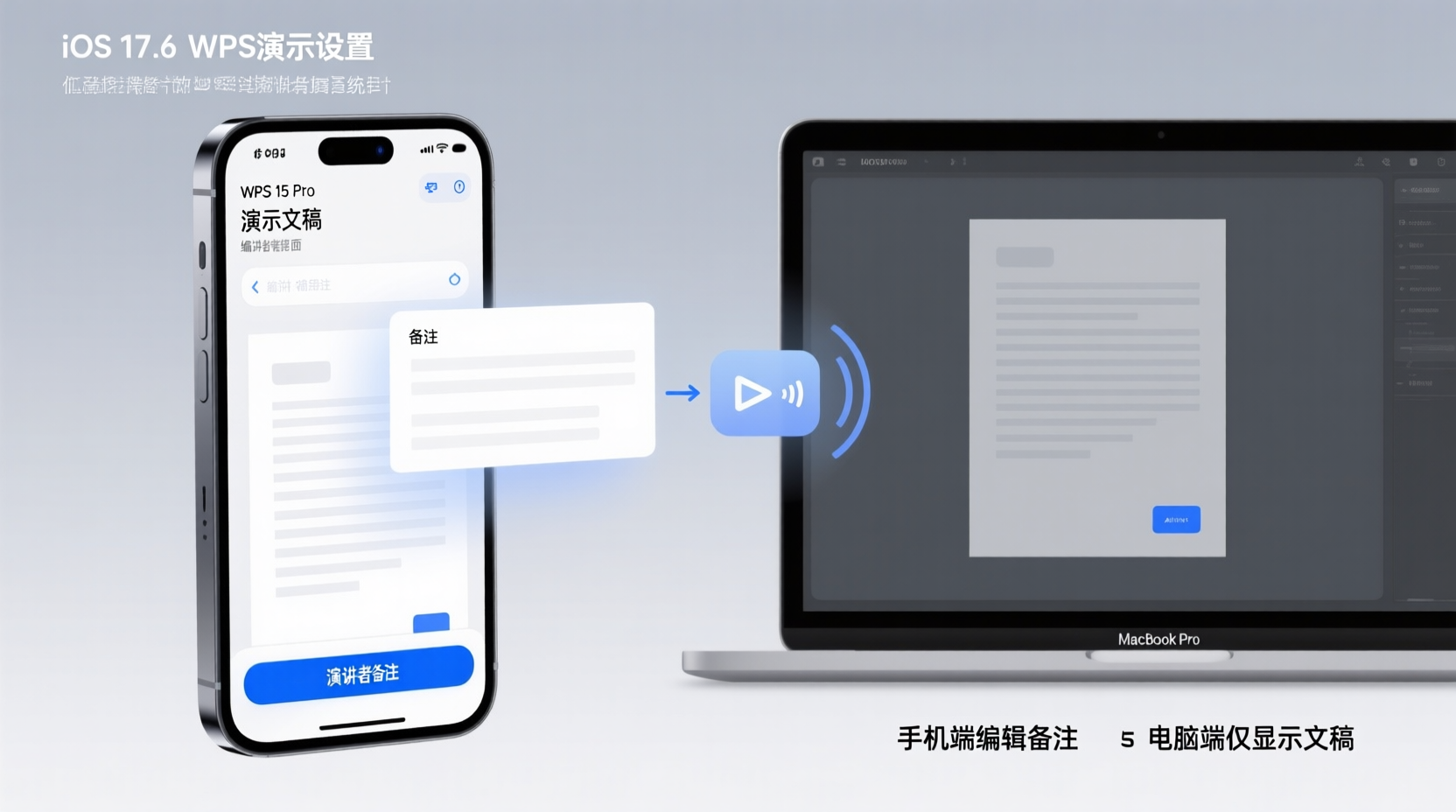
iOS(17.6 示例)
- 屏幕镜像 → 选 AirPlay 接收器。
- WPS App 同样位置开启“手机提词器”。
- 若需横屏备注,关闭“方向锁”,横置手机可获得更大备注区。
注意:无线投屏延迟约 120–180 ms,若现场对嘴型要求极高,建议改用有线扩展。
经验性观察:iOS 版在开启“低电量模式”时,无线投屏帧率会锁 30 fps,导致动画卡顿;提前关闭低电量或接入电源即可恢复 60 fps。
例外与边界:什么时候“仅自己可见”会失效
- 使用“屏幕截图”快捷键:部分会议软件(如腾讯会议 4.9)默认截图全屏,会把备注一并截走。缓解:在 WPS 选项-高级-关闭“硬件加速”,再启“隐私模式”,截图将只能抓到观众屏。
- Zoom 2026 的“高级共享-第二屏幕”:若误选“主屏”,备注会推流。务必在共享前弹窗预览里确认无备注。
- 录屏直播:OBS 26 以上默认捕获“显示器 1”,需手动改为“显示器 2”或“WPS 观众窗口”。
补充:Windows 11 的“剪贴工具”在 23H2 支持 OCR,若用该工具截到含备注的主屏,文字会被索引到系统搜索。敏感场合建议直接禁用主屏截图权限,或改用硬件投屏器物理隔离。
验证与观测方法:3 个可复现指标
- 观众屏纯色背景测试:放一张纯白幻灯片,备注区写满黑色文字,若观众屏看不到黑字即隔离成功。
- 计时器独立运行:演讲者视图右上角计时开始走动,观众屏不出现任何计时 overlay。
- 任务管理器 GPU 引擎:Win11 下可看到 WPS 分别调用两个 GPU 进程,对应两个显示器,备注窗进程名 PresentationNotes.exe。
进阶:用 OBS 同时添加“窗口捕获”与“显示器捕获”两路源,若窗口捕获选“WPS 放映窗口”能单独显示观众内容,而显示器捕获选“显示器 1”出现备注,即可双重确认隔离有效。
常见故障排查表
| 现象 | 最可能原因 | 验证步骤 | 处置 |
|---|---|---|---|
| 第二屏黑屏 | 系统把投影仪识别成“仅第二屏” | Win+P 看是否选了“仅第二屏” | 改回“扩展” |
| 备注字体超大 | 备注窗 DPI 继承系统 150% | 设置-系统-屏幕-缩放 100% | 注销重进 |
| Mac 合盖后断投屏 | 未接电源触发睡眠 | 系统日志查看“sleep”事件 | 接电源或关闭合盖休眠 |
适用/不适用场景清单
适用:双屏会议室、线上路演、Apple Vision Pro 虚拟投屏、高校录课、审计底稿答辩。
不适用:单屏且强制镜像的老式投影仪、需要把备注打印成 PDF 供领导预审、iOS 15 以下无法无线投屏、现场法律要求“所有展示内容必须观众可见”的公开听证会。
最佳实践 5 条
- 正式演讲前 24 小时用“观众屏截图”做彩排,确认无备注。
- 备注区统一用 14 号深色字体,避免红色(Vision Pro 下红色会触发色差)。
- 把“备用副本”存为 2024 兼容格式,防止现场电脑版本过低无法解析隐私模式。
- 若需移交文件给同事,另存副本并手动清空备注,防止元数据泄露。
- 远程会议时,提前 5 分钟进入 Zoom/腾讯会议,用“共享-第二屏幕”预览一次,再正式共享。
未来趋势:AI 备注与实时字幕融合
WPS 官方在 2026 roadmap 中透露,下一订阅季将把 WPS AI 生成的“实时演讲要点”直接注入演讲者视图,与现有备注分栏显示。经验性观察:内测版已支持“备注+AI 提示”双栏,但 AI 块默认不随文档保存,关闭文件即消失,适合临时补充数据,不宜用作长期讲稿。
此外,Vision Pro 版或将在 Q3 支持“眼动备注高亮”,即讲者视线在备注某行停留 2 秒,系统会自动放大该行并降低周围透明度,减少头部晃动。该功能是否下放到桌面端尚无定论。
收尾结论
在 12.12.0 时代,WPS演示通过“演讲者视图+隐私模式”把备注隔离做成一键方案,兼顾合规与易用。核心操作仍围绕“扩展屏”展开:先系统级扩展,再 WPS 内指定观众屏,最后验证截图无备注。只要遵循“彩排-截图-回退”三步,基本可杜绝备注泄露事故。未来随着 AI 备注和眼动交互的加入,讲者视图将更像一张可动态响应的提词器,而“仅自己可见”会成为默认伦理底线,无需再手动勾选。
常见问题
如何确认备注真的没有被投出去?
最简单的方法是正式开讲前,用另一台手机对着观众屏拍照,然后放大查看是否出现备注文字;若照片纯色无字,即隔离成功。
隐私模式开启后,录制视频还会带备注吗?
只要在“录制设置”里把来源选为“观众屏”,导出视频就不会出现备注;若选“主屏”或“整个桌面”,仍会录到备注区。
Mac 提示“WPS 想录制屏幕”该给权限吗?
必须勾选,否则演讲者视图会黑屏。WPS 仅读取窗口画面用于双屏拆分,不会上传云端;担心泄露可在演讲结束后手动关闭该权限。
无线投屏延迟太大,如何降到 50 ms 以内?
使用 5 GHz 路由器并关闭蓝牙、微波炉等干扰源;或改用 USB-C 转 HDMI 有线扩展,实测延迟可降至 16 ms。
买断版 2024 能否通过插件获得隐私模式?
官方未提供独立插件,隐私模式依赖 12.12.0 以上订阅版内核;如必须合规,建议升级订阅或使用物理双机方案。

